2021年9月19日日曜日

ネジコンメンテ


最近安くなってきてたんで、Project Cars 3(以下PC3)を買いました。

で、やってみたけど面白くない。しょうがないので、Project Cars 2(以下PC2)をやってます。PC3やった後だと、PC2の面白いこと!

で、PC2のイベントで古いルマンのコースを走るものがあるのですが、そのイベントでストレートをぶっ飛ばしていると、時々ピクッとハンドルが切れて大スピンを起こすんです。200マイルでかっ飛んでいるので、ハンドルがときどきビクッとなると全く安心できませんし、たまに大事故を起こしてました。

写真に上げた私の愛機のネジコンブラックですが、流石に遊びを設定しても時々大きく値が変動されたらどうしようもありません。

そこで調べてみると、ポテンショメータ、またの名をボリューム抵抗のぷるぷる病はSetten No.1のを塗ると改善すると書いてある。背に腹は変えられないので買おうと思い調べてみると売ってない。

・・・どうしようと思ってたら持ってました! 

うちにありました(笑)!

ちなみに接点復活剤としては左のものを常用しているため、 Setten No.1は最近使っていなかったのです。すっかりそういう名前であることを忘れてました。

ということで、本当はここが大事なところですが、写真を撮ってないので簡単に言うと、ボリュームを分解して抵抗部に塗っておきました。気になったのはねじり部だけですが、念のためにI、II、Lもやりました。今の所プルプル病は改善されたようです。それに合わせて遊びも小さくしておきました。I、IIはゼロ、ねじりは1の遊びを入れてます。

一時期ネジコンのフォースフィードバック化も夢見たことがありましたが、今はアナログ軸の無接点化を夢見ています。

追記:ごめんなさいPC3はストイックさはないものの、それなりに滑り出しそうなグリップ感もあって意外に遊べました。よく言われる意見としてNFS Shiftシリーズに似ているという意見があるのですが、たしかに操作性の方向性が似てると思います。私はNFS Shiftシリーズは結構好きなレゲーのひとつなので、結果からするとこれはこれで良い。ただ、これも言われることですが、邪魔カーのコーナーの遅さはなんとかしたほうが良い。渋滞している中を横目に突っ切るのも、順番待ちするのも、萎えます(笑)。

2021年8月13日金曜日

SteamでneGT-USB2をXboxコントローラに見せかける!

ついカッとなってやってしまいました。neGT-USB2をバージョンアップします。内容はタイトル通りなんですが、Steamで一般コントローラをXboxコントローラに見せかけられるようにする標準機能があるのですが、それを使うとどうやってもネジコンを認識させられない場合でもXboxコントローラに見せかけて使用することができるようになります。後でも触れますが、leftyを設定しろと言われて次に進めなくなります。

Steamで設定するには、Steamの左上の表示→設定→コントローラ→一般のコントローラ設定→Xbox設定サポートにチェックボックスをつけて、neGT-USB2を指すと出てくる検出されたコントローラで設定します。

お試しで作ってみたので調子良ければこっそり公開します。バージョンアップは無料ですのでメールください。

ちなみにこのFirmwareを使うと何ができるかというと、Y軸セパレートで使っているときに十字キーの左右をY軸として使えるようにします。

例えばI、IIのアナログを左右トリガー、ねじりは左スティックX、これまではそこまで設定してセーブしようとすると、leftyを設定しろと言われてセーブできませんでした! つまり新しいFirmwareを使うと、設定を完了できるわけです。なのでしょうがなく先程バージョンアップしてみた次第です。

さらにちなみに、ちゃんとしたレースゲームではこんな仕様がなくても全く困りません。問題は一般的なコントローラに対応していないゲームです。例えば、Brick Rigsのようなゲームがネジコンでプレイできるようになります。ただ、このゲーム、ステアリングのセンター付近の反応がシビアすぎて、ネジコン使っても結構微妙な操作性・・・。

まあこんな夏休みもたまにはいいか・・・。

以下、参考に。


特徴

  • 特徴1(new):ボタン拡張機能を搭載することで、ボタンが最大16個まで使えるようになりました。拡張ボタンはSTART、A、B、Rボタンから選択できます。ボタン拡張機能を無効にすることもできます。
  • 特徴2:アナログLボタンをアナログとして使用するかデジタルとして使用するかの切り替えができます。
  • 特徴3:I、IIボタンを合成Y軸として使用するか、セパレートとして使用するか、合成とセパレートを同時に使用するかを選べます。
  • 特徴4:ねじりはセンター値、遊び、ねじり角を設定できます。
  • 特徴5:アナログ軸I、II、Lは遊び、MAX値などを個別に設定できます。
  • 特徴6:設定モード時には設定値がPCへ送られるため、設定状態がわかりやすくなりました。(設定モード時のみ。)
  • 特徴7:設定した内容は内蔵EEPROMにセーブされ、次回起動時に自動的に呼び出されます。
  • 特徴8:革新的な(使えないとも言う(笑))オートクルーズモードを搭載しています。
  • 特徴9(new):Steamモードを搭載しました。もうSteamでネジコンが使えないなんて言わせない!(笑) V.134から。
  •  自分で好きなように作っているので当たり前ですが、操作感は抜群です。しかもここまで機能を持ったコンバーターはどこにもありません。あえて言えば連射機能がないですが、ネジコンに連射機能はいらないですよね(笑)。

     ネジコンユーザーが夢に描いていた機能(妄想)を満載しているので、設定が複雑なのが難点かもしれません(^^;)。「何でもできる」のは「何もできない」のとある意味同意語です(^^;)。究極の何でもできるは何もないところから一から作るのと同じですしね。


    状態遷移


    LED表示


    Ver.1.09以上
    LED表示の意味
    - - 1秒点滅 電源ON
    - - Iボタン出力
    100m秒点滅 - - IボタンMAX出力
    - - IIボタン出力
    - 100m秒点滅 - IIボタンMAX出力
    - - Lボタン出力
    - - 100m秒点滅 LボタンMAX出力
        設定モード1
        設定モード2
      設定モード3
        設定モード4
      設定モード5
      設定モード6
    設定モード7
    ○は点灯を表します。

    Ver.1.08まで
    LED表示の意味
    - - 1秒点滅 電源ON
    - - Iボタン出力
    100m秒点滅 - - IボタンMAX出力
    - - IIボタン出力
    - 100m秒点滅 - IIボタンMAX出力
    - - Lボタン出力
    - - 100m秒点滅 LボタンMAX出力
      設定モード1
      設定モード2
    設定モード3
      設定モード4
        設定モード5
    ○は点灯を表します。


    操作モード

     ボタン拡張モード用のボタンはSTART、A、B、Rボタンから選べます。下にあるneGT-USB2 Checkerの項を参照するとわかりやすいかもしれません。

    出力ボタン ネジコンボタン
    1 上(拡張モード)
    2 右(拡張モード)
    3 下(拡張モード)
    4 START、または左(拡張モード)
    5
    6
    7
    8
    9 R(拡張モード)、またはB(拡張モード)
    10 B(拡張モード)、またはSTART(拡張モード)
    11 A(拡張モード)、または左(拡張モード)
    12 R、またはA(拡張モード)
    13 B、またはA(拡張モード)
    14 A、またはB(拡張モード)
    15 L(デジタルモード時)
    16 L(拡張モード)(デジタルモード時)


    設定モード

     設定モード中はX軸、Z軸、XR軸、YR軸に設定値を出力します。これにより設定値を確認することができます。

    設定モード1
    Aのみ押す ねじり部センターの設定(*1) X軸に設定値を出力
    十字キー左 ねじりの遊びを増やす I(Z)軸に設定値を出力
    十字キー右 ねじりの遊びを減らす I(Z)軸に設定値を出力
    十字キー上 最大ねじり角を増やす II(XR)軸に設定値を出力(角度)
    十字キー下 最大ねじり角を減らす II(XR)軸に設定値を出力(角度)
    I、II、Lを押しながらAを押す 設定値のリセット(*2)
    (*1)設定モードに入るときに、Aボタンを押すことになるので、設定モードに入ったときには必ずねじり部センターの設定が行われることになります。
    (*2)ねじりセンター128、ねじり遊び3、最大ねじり角レベル5。
    各アナログボタン遊び50、MAX245。L:アナログモード

    設定モード2
    十字キー上 IボタンのMAX値を10増やす II(XR)軸に設定値を出力
    十字キー下 IボタンのMAX値を10減らす II(XR)軸に設定値を出力
    十字キー左 Iボタンの遊びを10増やす I(Z)軸に設定値を出力
    十字キー右 Iボタンの遊びを10減らす I(Z)軸に設定値を出力

    設定モード3
    十字キー上 IIボタンのMAX値を10増やす II(XR)軸に設定値を出力
    十字キー下 IIボタンのMAX値を10減らす II(XR)軸に設定値を出力
    十字キー左 IIボタンの遊びを10増やす I(Z)軸に設定値を出力
    十字キー右 IIボタンの遊びを10減らす I(Z)軸に設定値を出力

    設定モード4
    十字キー上 LボタンのMAX値を10増やす II(XR)軸に設定値を出力
    十字キー下 LボタンのMAX値を10減らす II(XR)軸に設定値を出力
    十字キー左 Lボタンの遊びを10増やす I(Z)軸に設定値を出力
    十字キー右 Lボタンの遊びを10減らす I(Z)軸に設定値を出力

    設定モード5
    十字キー上 Lボタンのアナログ/デジタル切り替え L(YR)軸、0:アナログ、1:デジタル
    十字キー下 ボタン拡張モードのOn/Off I(Z)軸、0:Off、1:On
    十字キー左 ボタン拡張ボタンの選択 II(XR)軸、0:S、1:A、2:B、3:R
    十字キー右 Y軸切り替え Y軸、0:セパレートのみ、1:Y軸のみ、2:同時使用、3:Y軸のみ(反転)、4:X回転→Y軸、5:I、IIボタン0と255が反転
    アナログモード時にはLボタンのデジタル出力は行われません。デジタルモード時にはLボタンのアナログ出力は0固定となります。

    設定モード6
    十字キー上 Lボタン入れ替え (※1) L(YR)軸、0:入れ替えなし、1:A、2:B、3:R、4:Start、5:上、6:下、7:左、8:右
    十字キー下 Steamモード
    セパレート時にSteamモードを追加。
    ※Ver.1.34から
    左十字ボタン押下でY軸=-128、右十字ボタンでY軸=127。
    Y軸、0:無効、1:有効
    十字キー左 オートクルーズモードのアクセルボタン設定 II(XR)軸、0:ボタンI、1:ボタンII
    十字キー右 オートクルーズボタン設定(※2) I(Z)軸、0:オートクルーズモードOff、1-16:対応するボタン
    (※1) この機能を使用するには設定モード5の「Lボタンのアナログ/デジタル切り替え」はアナログに設定してください。
    (※2) オートクルーズモード中は上下左右ボタンがアクセル開度設定ボタンになります。上下で+-1、左右で+-10ステップずつ変更できます。

    設定モード7

    設定モード7には設定項目はありません。X軸、I(Z)軸、II(XR)軸、L(YR)軸にネジコンのダイレクト値が出力されます。主にネジコンのへたりを確認するのに使用できます。

    2021年6月5日土曜日

    覚書:Windows10 アイコンの整列が初期化される。修復方法。

    チラシの裏です。うちのマシンもこの病気にかかって、以下の方法で直しました。

    レジストリエディタで、
    「コンピューター\HKEY_CURRENT_USER\Software\Microsoft\Windows\Shell\」
    配下の、
    [Bags]フォルダと[BagMRU]フォルダの両方を削除する。

    例によって自己責任でお願いします。

    2021年1月9日土曜日

    やっぱセナ・プロでしょ!


    いや、安くなったから買ってたのに今更そんなこと言えた立場じゃないけどやっぱ萌えます、この頃のF1は。F1 2019は持っていたのですが、前から気になっていたDCの

    LEGENDS EDITION: SENNA AND PROST

    を買っちゃいました。FANATICALで500円程度だったんで(^^;)。

    しかし、久々にF1やったけど、F1のコースを走るってのはやっぱり萌えますね。2019バージョンでも当然走ったんですが、ドライブの難易度を最高にすると、最初のうちはくるくると車が回ってドライブできませんでした(笑)。なれればドライブはできるけど、微妙なアクセルワークが必要でタイムを出すのは相変わらず難しい。

    まあ、ここで言いたいのはそんなことじゃなくて、再度今更安いから買った奴に言われたくないことは重々承知ですが、このDCは絶対買いです!

    セナでドライブしてもプロストでドライブしてもめちゃくちゃ燃えます!


    2020年6月10日水曜日

    キングジム フリーノ その2 KING JIM Freno

    やっぱりフリーノの一番のポイントはその書き味だと思います。
    純正構成で保護フィルムあり、なし、で使ってみましたが、正直感動しました。

    ただ、純正だと細かい字がやはり書きにくいのは否めません。字の細さは2から選べるのですが純正だと気持ちよくかけるのは4ぐらいからです。ちなみに下の写真の文字がサイズ2の線で書いた文字になります。

    前回の記事でも書きましたが、替芯の太さは0.9mm。これは純正と同じです。


    長さは20mm。純正と同じ長さですが、0.?mmというレベルで純正よりも長くしています。長さは文字のズレと直結してくるので基本的には20mmが良いと思います。作成方法は、竹を大まかに削ったあとに電動ドリルに挟んでサンドペーパーで削っています。竹の材料は100円ショップの竹箸を使いました。

    ちなみに先も尖らせてみました。特に保護フィルムに傷がつくことはありませんでした。

    まあ、前回も言いましたがしばらくこれを手帳の代わりに使って見たいと思っています。

    紙の良いところは、
    1.いつでも書いたものが表示されている。(当たり前ですが!)
    2.そのまますぐに継続して追加書き込みができる。(これも当たり前!)
    3.パラパラとすぐに閲覧できる。
    です。

    フリーノは1と2は完璧、3は紙との操作性が一番違うところですが、これはデジタルであることの特徴を最大限に活かすポイントにしなければならないところです。つまり差別化のポイントだと思うのですが、そこがまだこなれていないですね。
     だから紙じゃ駄目なんだよ!
    ってなればよいのですが、個人的にはまだまだ紙の方が優れている気がします。確かにデジタルで大量保存はいいですが、素早く検索できないと意味ないですしね。

    例えば毎日仕事で3ページ書き込むと、月に3x20日=60ページ、1ヶ月休むとして60x11ヶ月=660ページ。つまり、1年で書き込みページ数が500ページを超えるわけですが、果たしてそこから目的のページが検索できるかどうか・・・。

    フリーノの場合、ページ移動動作はもっさりですから、あれ違う、これ違う、ってなった途端終わりです。一発で検索できないとデジタルの利点は活かせません。そこが不安材料です。PCに保存できれば画像をパラパラと見ていくスピードは実用範囲ですし、一覧でズラッと表示させることもできそうですし、PCとのシームレスな連携を期待していたのですがそこはフリーノでは難しそうです。

    とはいえ、フリーノは最終形にはならないかもしれませんが期待はしています! これまでは紙の一番の利点である、常に表示していて、すぐに追加書き込みできること、すらできていませんでしたからね!


    2020年6月9日火曜日

    キングジム フリーノ!

     Magic Keyboardとほぼ同時期になってしまいましたが、手に入れました。
    キングジム フリーノ。
    期待したことはシームレスな保存環境だったんですが、残念ながら

    1.Dropboxでしかファイルのやり取りができない。
    2.保存ファイルがそのままDropboxに保存されるわけではない。(手動)
    3.メインの保存形式は.noteで、PC上では編集できない。
    4.PCで内容を確認するためには、フリーノ上でPDFもしくはPNGに変換する必要がある。

    でした。
    他に悪いところとしては、
    5.操作がもっさり。
    6.電池が意外と持たない。もちろん1日は余裕で持つので、1週間とかのうたい文句の割にはという意味です。

    で、一方の良いところは、

    1.書く感覚は素晴らしく良い。
    2.電源が切れても紙に書いたようにそのまま表示させ続けることができる。(これは一番のポイントです!)
    3.電源をいれればそのまま書き込みを継続できる!(これも大きなポイントです!)
    3.PDFに書き込める。

    でしょうか。

    ところで写真上部でフリーノの上に乗っているのは替芯30本です(笑)。もちろん中華製! 書き心地はプラスチックそのもので純正とは天と地ほどの違いがありました(笑)。まあ高い金をだして純正を買ってもよいのですが、そこはそれ、レゲーの部屋別館ですから当然自作です。調べてみると替芯は自作できそう。で、作ってみました。
    材質は竹です。左の白いものはプラリペアもどき。このプラリペアもどきはなくても問題ありませんが、というかあると誤動作の原因になります(笑)。まあ一作目なので奥に行きすぎないか心配だったのでつけたのですが、結果的にはこのブログを書いている途中にプラリペアは外しちゃいました。誤動作したので(笑)。

    本題はここから。
    替芯が自作できるのはいいのですが、作っても作っても誤動作をしまくりました。どうやら穴にきっちりサイズはだめなようです。で、たどり着いたのがこれ。
    注:分解してないので想像図(笑)です。

    パット見、何が書いてあるかわからないと思いますが説明しますので安心してください。

    絵はフリーノで書いてみました。で、替芯が内側の筒にあたって力がかかるとペンがあたったと認識するようです。純正の替え芯の軸のサイズは0.9mmで、結果として内側にあたるようにキツキツで替芯を作ると、画面からペンを離しても常に文字が書かれてしまう症状になります。

    コツは、内側に当たらない太さで軸を作ればOKです。一方、その軸は奥の方で挟み込まれます。したがって、一つ注意があります。

    奥の方で固定されるので途中で折れたりすると再起不能になります(^^;)。もしくは替芯の頭が削れすぎると取れなくなります(^^;)。もっとも、通常使用レベルの使いすぎ程度であれば、まち針のようなもので替芯を刺して取り出すことができるようです。

    ということで中折(笑)すると嫌なので、私は比較的丈夫な竹を使いました。使い心地は自作の方が良い気がしますが、まあ気のせいレベルでしょう。ひとまず替え芯が自分で作れそうなことはわかったので満足です!

    しばらくフリーノを仕事と趣味で使ってみようと思ってます。

    2020年6月7日日曜日

    Magic Keyboard and iPad Pro 11 inch

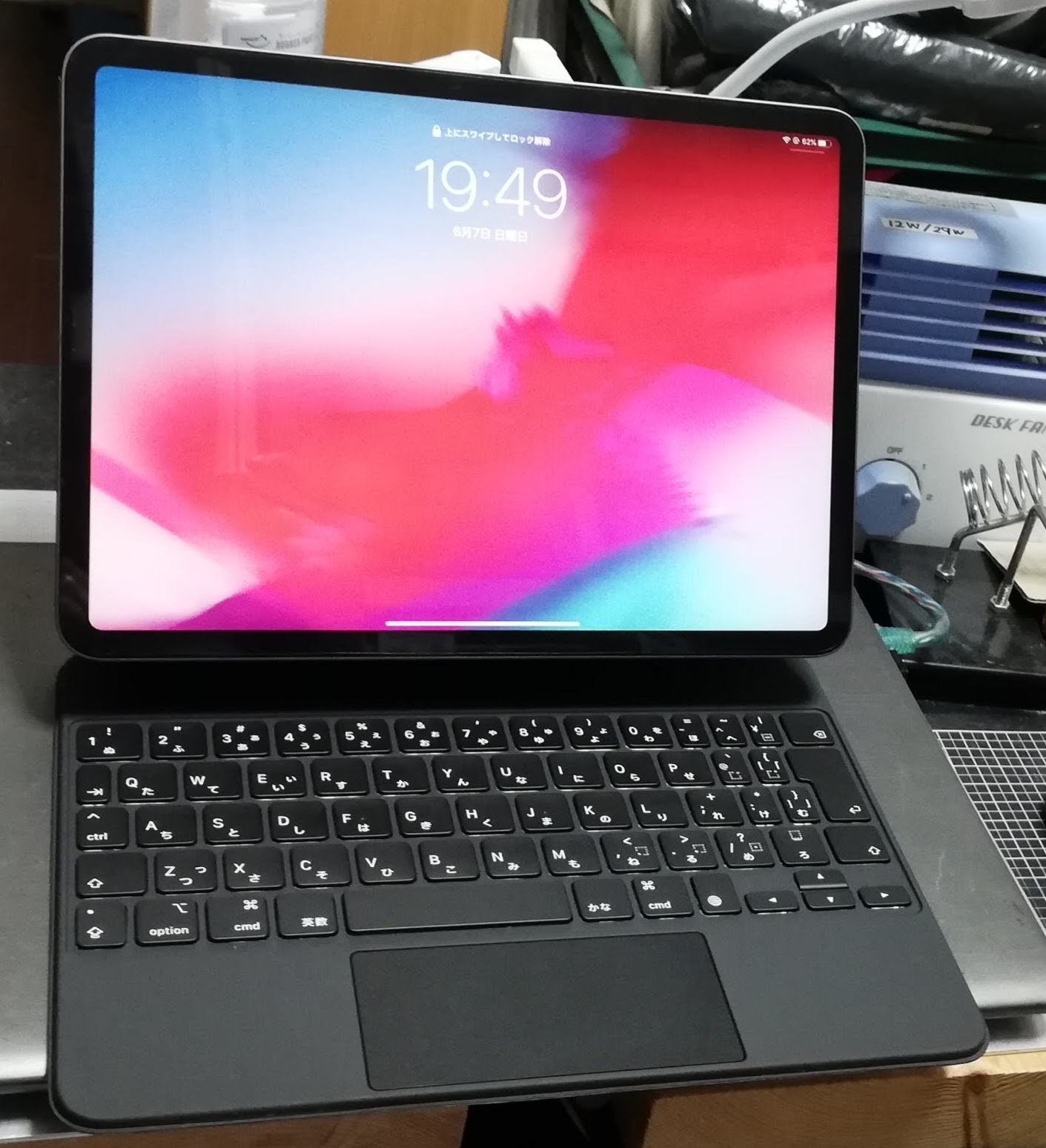
    ってことで、昔からiPadは使ってますが、ついに買ってしまいましたMagic Keyboard!
    iPad Pro 11 inchと一緒に出た初代キーボードを買うつもりでいたのですが、何となくピンと来るものなくそのままでしたが、ここにきて遂に重い腰を上げました。 1発目の感想としては、重〜〜〜い!!! あと、蓋が開けにく〜〜〜い!

    でもなかなかいい。正直なところApple製品が信者を虜にする気持ちはすごくよくわかります。だってAppleの製品の完成度はいいもん!

    俺だって欲しい、AirPods Pro! iPhone!

    ・・・っていうか高すぎでしょ! 3万1800円(税別)。
    これだけで使えそうなPCが買えそうだもんなあ〜・・・。

    でもやっぱAppleだし、高いだけあるよなあ〜。

    ちなみにこのブログはiPad Pro 11 inch + Magic Keyboardで作成してみました。
    キーボードも打ちやすいし、トラックパッドもすごいスムーズ。トラックパッドだけ取ってみてもやっぱり一歩飛び抜けてる感じがします。