2015年12月29日火曜日

せっかくなのでベンチマークなど。

少なくとも、ゲームをやっている限りは特に不便は感じなくなったのでベンチマークなどをやってみようと思ってやってみました。まずは結果から。

最初に断っておきますが、うちは2画面で片面で下のOpen Hardware Monitorを走らせていました。

まあ、これが良いのか悪いのかはわかりませんが結果だけ貼り付けておきます。

上からGPU Core温度、CPU Core温度、CPU Total負荷、CPUファン、GPUファンです。普通にゲームをやっている時にはこのモニター上でビデオカードの温度は60℃で安定しているのですが、このベンチでは70℃までいっています。CPUの温度は50℃を超えないあたりなので普段のゲームとあまり変わらない結果です。

CPU負荷は50%もかかっていませんね。やはりビデオカードは良いのをつけておいたほうがいいのかもしれません。

ファンに関しては途中から動き出しているのがビデオカードのファンです。ちなみにケースはP100を選択しましたが、ベンチ中も気にならない・・・、まあこれは個人差があると思いますのでなんとも言えませんが、私は結構静かだと思います。

ということで、なんのひねりもないですがお後がよろしいようで・・・m(_ _)m。

2015年12月21日月曜日

Newマシン始動!

苦節8年、ようやくNewマシンが始動しました!
半自作パソコン、パーツの犬009 GTX 980 Ti  モデル。

ノイズは多いですが、アングルに凝ってかっこ良くとってみました(笑)。

最近のパソコンは裏配線になっていて表から見ると綺麗なもんです。あと、一番時間をかけたのがCPUグリスの施工方法の考察。パーツの犬009モデルはICD7Cダイアモンドグリスがついてくるので、どう塗るかすごく迷いました。結果として通称うんこ塗り(笑)で施工。これに関しては別項目で私の考えを書きたいと思います。別にする意味はない気もしますが(笑)。

・・・

まあ、動いてみれば大したことないんですが、ここまで来るのに丸一日かかりました・・・。久々に嫌な汗をかきました。

まずはじめにマザーボードのエラー番号が表示された状態で止まるところから始まりました。これは見た目には問題ないんですが、メモリーを挿し直すことで直りました。

次にハードディスクのポカミス。電源が抜けてました。

次は原因不明のハングアップ。ひとまずOSをインストールしてからマザーボードのBIOSを上げようと思っていたのが運の尽き。ホント、これには苦労させられました。購入時のバージョンは1.20で最新は2.40。ただ、1.20のバージョンもリリース日が2015/8/6で決して古くはないんですが、すでに2.40まで上がってます。

なにが苦労したって、エラーを吐いてアップデートができない! 何度やってもエラーが出るので、で一旦諦めて、次の日にやってもダメで、このときもうダメだ!と思ったくらいです(笑)。しょうがないので、お昼を食べて帰ってきてトライしたらすんなり通りました・・・。なんだこれ・・・。

で、現在順調に動いているのですが、スリープからの復帰が一発でいかず、二度目の起動で立ち上がります。jこれはなんかありそうだけど、なんとかなる気もする。

それにしても、久しぶりに自作をしたけど絶対初心者は無理だね。もっとも、やらなければスキルは上がらないわけで、やるしかないっていうのもまた真実だけど・・・。

ところで、性能はというと、非常に満足です。まあ、これで満足できなければどれで満足するの?!って感じなんですけど(笑)。


2015年12月4日金曜日

ついに分かった! あなたにも分かるスイングバイ!!!(スイングバイ 原理)

スイングバイでなんで速度が上がるのか分からなくないですか?
まあ100歩譲って角度が変わるのは感覚的にわかる。でもなんで速度が上がるのか!!!

ちなみに角度が変わるのは凹んだところをビー玉が通ると真っ直ぐ進まないのと同じ原理です(笑)。いや、これじゃあ普通の人には絶対わからないよなあ。もう少しわかりやすく言うと、でっかいジョウゴの中をビー玉が円形にくるくる回るのと同じ原理です。まあ、今日は速度が上がるほうが主題なのでさらっと無視します。

で、前置きが長くなりましたが、私は分からなかったんです。まあ、分かろうとしなかったと言ってもいいかもしれない・・・。で、インターネットを 徘徊してみました。そしたら私と同じ人はいっぱいいるみたいで、いろんな解説サイトが引っかかるのですがどれもわかりづらい(笑)。

で、必死に考えてみたところ、ついにわかった気がしたので(笑)、ここに書いてみようと思った次第です。私のような迷える子羊の助けになれば幸いです。
私が知っている範囲で世界で一番わかりやすいスイングバイで速度が上がる解説です(笑)。

では、はじめましょう!

まず始めに、簡単なところから。ここにブロック塀があるとします。 野球少年がやってきて壁相手にキャッチボールを始めました。投げては取って、投げては取ってを繰り返します。

さて、ここで問題です。壁に投げたボールは壁にぶつかって跳ね返ってくるんですが、理想的には、・・・そう、物理特有の表現ですよね、理想的(笑)。まあ、言い換えると条件が良ければどうなるか? ・・・投げた速度と同じ速度でボールは跳ね返ってくるんです。

壁にボールを投げると理想的には同じ速度で跳ね返る。ここまでいいですか? 現実的にはボールの速度は下がっていくんですが、理想的には固い壁にあたったら同じ速度で跳ね返ってくるんです。

ここでついてこれなくなったら、もうスイングバイは諦めてください。世の中には知らなくても良いことなんて山ほどあります。スイングバイなんて知らなくても何も困りません(^^)。まあ、我慢してもう少し読んでみることをオススメしますが・・・。

話は続きまして、じゃあ、この実験がたまたま50km/hで走る電車の中で行われたとする。
野球少年が電車の中で電車が動く向きとは反対方向に100km/hのボールを投げます。おお、結構なスピードで投げますね、この少年! て、跳ね返ったボールは電車の中では当然100km/hです。まあ、理想環境ですから(笑)。

ここで問題です。この様子を電車の外、つまりホームから見ている人がいました。ちょうどホームを通り過ぎるところだったんでしょう。急行かな? ・・・まあどうでもいいか(笑)。・・・そんなことを考えながら見てました。さて、ホームにいる人にはボールは何キロで飛んで行くように見えたでしょう?

電車は50km/hで走ってますから、ボールを投げている少年も当然50km/hで動いてます。そこから電車の動く方向とは反対にボールを100km/hで投げるわけですから、ボールは差し引き、50km/hで電車の進む方向とは反対に飛んで行くようにホームの人には見えます。

だんだん難しくなってきましたね。でもまだ大丈夫です。冷静に考えればきっと分かるはずです。

では壁から跳ね返ったボールはホームで見ると何キロでしょうか。電車の中では100km/hで跳ね返っているわけですから、さらに電車の速度の50km/hを足して150km/hで電車と同じ方向に飛んで行くんです。なんと(笑)!

・・・ここまでいいですか?

ここまできたら、もうスイングバイは分かったも同然。つまり、ホームからボールを見ていると、50km/hで飛んでいるボールが、壁に当たって跳ね返って150km/hになっている。・・・ほら、50km/hのボールが150km/hになって速度が上がったでしょう?これがスイングバイで速度が上がる理由です(笑)。

いや、わかってますって。これじゃあ、絶対わからないですよね(笑)。めっちゃ騙されてる感が強いですよね(笑)。でも原理は同じなんです。

さて、そろそろお話も佳境に入ってきます。

ところで、ここで質問します。世の中には引力というものがあって、例えば探査機が地球のそばを通るとその方向が変わるという現象はなんとなく理解できますか? 考え方としては最初に例としてあげたジョウゴにビー玉と同じ原理です。地球の重力に引かれていった探査機が方向を変えられて、また地球から離れていく。ビー玉も投げる角度を調整すればジョウロの中心に向かって落ち込んで行かずに、向きだけ変える現象を再現できると思います。

で、この時に速度が上がるのがスイングバイです。まあ、いろいろ省略しますが、今回は地球に近づいていった探査機が地球の重力に捕まって、ぐるっと回って180度方向転換をして地球から離れていくことを考えます。

細かいことはいろいろあるんですが、物事を理解するためには、まずは細かいことは気にしないというのはよくあることです。で、ここで引っかかるのは、地球に惹かれた探査機は、地球から離れるときにも後ろ髪を惹(引)かれるわけで、速度的にはプラスマイナス0になることです。速度は上がりません。

つまり止まっている地球をぐるっと反転して戻ってくる場合には地球はいつまでも止まっていますし、探査機は100km/hで地球に飛んでいけば、100km/hで地球から帰ってきます。厳密には違いますがここでは気にしません。

で、ここからがミソです。ようやく最初の電車の下りが生きてきます(笑)。ここで地球さんが乗れるでかい電車が時速50km/hで走ってました。遅!(笑) 電車の前方から野球少年が投げたボールよろしく100km/hで探査機が地球に近づいてきます。最終的に探査機は地球をぐるっと回って地球を乗せた電車の進行方向に100km/hで飛んでいきます。

さて、この話は電車の中で見ている人の話しでしたよね。つまり電車の中からは止まって見える、地球で見た場合です。じゃあ、電車の外の太陽さんにはどう見えるでしょうか。太陽には50km/hで飛んでいる探査機が地球で方向転換して150km/hで飛んで行くように見えるんです! ほら、速度が上がったでしょう? これがスイングバイで速度が上がる理由です。

地球は止まっている太陽の周りを公転していますよね。これが電車に乗っているのと同じことになるわけです。

なんか相変わらず大事なところで騙されている気がしてしょうがないと思いますが(笑)、本質的には間違っていないはずです。

さらに、探査機が後ろからやってきて、後ろへ戻っていくことを考えてみます。太陽から見て探査機の速度が100km/hだとすると、50km/hで動いている地球から見た探査機の速度は50km/h。180度方向転換をして地球から見て50km/hで離れていくとすると、太陽から見ると探査機は0km/h、つまり止まっちゃうわけです。これがスイングバイで速度を下げる原理です。

で、もう少し考えると、また面白いことがわかります。探査機は地球の進行方向から来て、地球の進行方向に戻っていくのが一番速度が上がるんですが、これは地球の進行方向成分がキモになっていて、横方向は無視していいんです。

物理的な大きさがあるのでこんなことはありえないのですが、例えば進行方向から入って直線的に後ろにそのまま出て行くときには最終的な速度は変わりません。近づくに連れて速くなりますが、離れるときに遅くなるので、結果的には探査機の速度は変わりません。

もう少し考えると地球の進行方向に対しての垂直平面を考えて、進行方向に対する角度をプラスとして、進行方向とは逆の方向をマイナスとすると、入った時と出た時の角度を足した時にプラスになれば速度は上がるし、マイナスなら下がることがわかります。
(実際にはこの垂直平面も地球と同じように動いているのでちょっとややこしいのですが・・・(^^;)。)

例えば、地球の進行方向の真横、つまり垂直平面上を通って探査機が近づいてきた場合には、一反重力に捕まったあと、進行方向側に離れていけば速度は上がるし、反進行方向側であれば速度が下がることがわかります。このことを理解しておくと、他の解説サイトの動画を見ても一発で速度が上がるのか、下がるのかが分かるでしょう。

ということで、今日の講義はここまでです。気分が乗ったら絵も書きたいと思います。

文章だけでこれを読むのは辛いですよね(笑)。でも一番わかり易い、後半は難しいですが(^^;)、スイングバイで速度が上がる解説だと思うのですがどうでしょうか?

補足:
スイングバイで大事な点は、
1.進行方向を変えること。
2.速度を変えること。
の2つあります。1に関する大事なポイントは引力です。2に関する大事なポイントは公転(+引力)です。これを理解しておかないとおかしな事になってしまうので注意が必要です。


2015年11月15日日曜日

ホント! どうでもいい話。次にやりたいこと(覚書)

やりたいことはいっぱいあるのですが、やる気が起きないので覚書だけ書いておこう(^^)。

順不同。
1.Raspberry PiのSSD化したシステムのバックアップ。
2.Raspberry PiのSSDにバックアップ領域を設けて、定期的にバックアップ。
3.Raspberry Piの使っていないSSDの半分を家族間のファイル受け渡しファイルサーバーとして利用する。
4.LXU-OT2をRaspberry Piから運用。(いちいちパソコンを立ち上げるのが面倒なので(^^;)。)
5.neGT-USB3 製作代行機の作成。(要望が一件あったので(笑)。)

まあ、細かいことはいろいろあるんですがとりあえず忘れないように書いておこう。


2015年11月8日日曜日

Diginnos Stick DG-STK1B買いました!

ドスパラのスティックpcです。で、いきなりこんな感じです(笑)。
解説しますと、
上のミニUSBは有線LANへ、
真ん中下のミニUSBは電源へ、
左下のUSBは100均セリアのUSBハブで、そこにつなげているのが、
無線タッチパッド付きキーボード(アンドロイドスティックPCについてきたやつ)、
その下の空きUSB端子は有線キーボード
となっています。

え?もう一つ忘れてるって?はい、はい、100均USBハブから電源ラインを出して、外付けファンを回してます。

Google Chromeから
http://oortonline.gl/
を実行した結果がこれです。
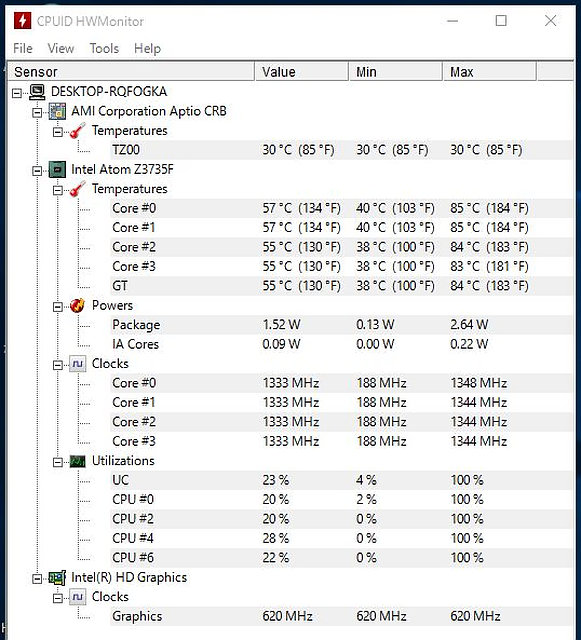
さらにこの時のCPU温度のモニタ結果がこれです。
40℃ぐらいから始めて、85℃まで行きました。グラフィックのベンチマークなので、CPUはほとんどの時間100パーセントにはなっていませんでした。クロックはほぼずっと1333MHzとなっていたと言っていいでしょう。

結果としてこれが何を意味するかは比較対象がないのでよくわかりませんが、普通にインターネット見てYouTube見て、なんてやるぶんには全く困らなかったです。というか、私の常用PCであるDell X1よりも確実に速いです(笑)。

ただし注意する点は、私のところではファンを増設している点です。
もともとすぐにクロックダウンすると聞いていたので、ファン無しで動作させたのは最初のチェックだけで、ノーマル状態の動作に関してはあまり参考にならないと思われます。

それでもこれだけ使えるなら、パソコン使ってみたいという子供とか、両親とか、そんな用途にはいいかもしれません。ちなみにうちの子供は私よりも良いPCを使っています(笑)。

ノーマル状態での評価ではないですが、かなり使える印象を持ちました。

2015年11月3日火曜日

ポリウレタン線の回収

ポリウレタン線って結構便利なんで、私は配線によく使っていたりするんです。
で、秋月で買ったこともあるんですが、今回はたまたまいらなくなった昔のトランス型のACアダプタをばらしてポリウレタン線を回収しました。
ちなみにポリウレタン線はトランスの他、電子部品のコイルだとか、ヘッドホンの線なんかにも使われています。ヘッドホンの線は細すぎて工作には使えませんが・・・(^^;)。

被覆を溶かすには、ハンダコテにハンダをつけてコテ先にハンダボールを作ったところに線を差し込んで熱で溶かします。もちろんカッターなんかで削るという方法もありますが、そんなことをしていたら日が暮れてしまいます(笑)。

そんなに簡単に溶けてしまうなら線の途中で被覆がはがれたどうするんだ?と思うかもしれませんが私の経験ではそんなことは一度もないので気にするだけ無駄だと思います。ちなみに線の端じゃないところをハンダボールに突っ込んでも被覆を溶かすのは非常に難しいので、熱で端点以外の被覆が溶けてしまうのでは?ということも考えるだけ無駄です(笑)。

時々ヘッドホンの配線を直そうとしてハンダ付けができないと言っている人がいたりしますが、その場合に問題になっているのは熱に対する耐久性ですので、慌てず端点をハンダボール突っ込むと被覆が溶けてハンダ付けできるようになります。

使ったことがない人は是非使ってみてください。病みつきになりますよ(笑)。ちなみにneGT-USBシリーズの配線でも使っています!

2015年11月1日日曜日

100均USBハブ

Raspberry PiでUSBハブを使いたくなったのでセリアでUSBハブを買ってきました。
2ポートタイプです。早速開けてみると、
こんな感じになっていました。外観は2ポートタイプですが、4ポートタイプのICを積んでいます。

せっかくなので2つ増設でもしてみようかとICを確認したところ、
こんなのがついてます。なになに、AU6258Gと書いてある。
便利なインターネットで検索してみると、見つかるには見つかったのですが、なにやらデータシートと実際のもののPIN配置が違っていました・・・。もしかしてコピー品?(^^;)

出鼻をくじかれたので今日はこんなところで終了します(笑)。まあそのまま実験してもいいんですがなんとなく引っかかる・・・。

追記:
どうやらGL850Gのようです。他の方が同じように分解されているサイトをみると、この型番が出ています。ピン配置も確かに同じ。怪しいICが使われているこのUSBハブの信頼性も非常に怪しい・・・(^^;)。