2020年6月10日水曜日

キングジム フリーノ その2 KING JIM Freno

やっぱりフリーノの一番のポイントはその書き味だと思います。
純正構成で保護フィルムあり、なし、で使ってみましたが、正直感動しました。

ただ、純正だと細かい字がやはり書きにくいのは否めません。字の細さは2から選べるのですが純正だと気持ちよくかけるのは4ぐらいからです。ちなみに下の写真の文字がサイズ2の線で書いた文字になります。

前回の記事でも書きましたが、替芯の太さは0.9mm。これは純正と同じです。


長さは20mm。純正と同じ長さですが、0.?mmというレベルで純正よりも長くしています。長さは文字のズレと直結してくるので基本的には20mmが良いと思います。作成方法は、竹を大まかに削ったあとに電動ドリルに挟んでサンドペーパーで削っています。竹の材料は100円ショップの竹箸を使いました。

ちなみに先も尖らせてみました。特に保護フィルムに傷がつくことはありませんでした。

まあ、前回も言いましたがしばらくこれを手帳の代わりに使って見たいと思っています。

紙の良いところは、
1.いつでも書いたものが表示されている。(当たり前ですが!)
2.そのまますぐに継続して追加書き込みができる。(これも当たり前!)
3.パラパラとすぐに閲覧できる。
です。

フリーノは1と2は完璧、3は紙との操作性が一番違うところですが、これはデジタルであることの特徴を最大限に活かすポイントにしなければならないところです。つまり差別化のポイントだと思うのですが、そこがまだこなれていないですね。
 だから紙じゃ駄目なんだよ!
ってなればよいのですが、個人的にはまだまだ紙の方が優れている気がします。確かにデジタルで大量保存はいいですが、素早く検索できないと意味ないですしね。

例えば毎日仕事で3ページ書き込むと、月に3x20日=60ページ、1ヶ月休むとして60x11ヶ月=660ページ。つまり、1年で書き込みページ数が500ページを超えるわけですが、果たしてそこから目的のページが検索できるかどうか・・・。

フリーノの場合、ページ移動動作はもっさりですから、あれ違う、これ違う、ってなった途端終わりです。一発で検索できないとデジタルの利点は活かせません。そこが不安材料です。PCに保存できれば画像をパラパラと見ていくスピードは実用範囲ですし、一覧でズラッと表示させることもできそうですし、PCとのシームレスな連携を期待していたのですがそこはフリーノでは難しそうです。

とはいえ、フリーノは最終形にはならないかもしれませんが期待はしています! これまでは紙の一番の利点である、常に表示していて、すぐに追加書き込みできること、すらできていませんでしたからね!


2020年6月9日火曜日

キングジム フリーノ!

 Magic Keyboardとほぼ同時期になってしまいましたが、手に入れました。
キングジム フリーノ。
期待したことはシームレスな保存環境だったんですが、残念ながら

1.Dropboxでしかファイルのやり取りができない。
2.保存ファイルがそのままDropboxに保存されるわけではない。(手動)
3.メインの保存形式は.noteで、PC上では編集できない。
4.PCで内容を確認するためには、フリーノ上でPDFもしくはPNGに変換する必要がある。

でした。
他に悪いところとしては、
5.操作がもっさり。
6.電池が意外と持たない。もちろん1日は余裕で持つので、1週間とかのうたい文句の割にはという意味です。

で、一方の良いところは、

1.書く感覚は素晴らしく良い。
2.電源が切れても紙に書いたようにそのまま表示させ続けることができる。(これは一番のポイントです!)
3.電源をいれればそのまま書き込みを継続できる!(これも大きなポイントです!)
3.PDFに書き込める。

でしょうか。

ところで写真上部でフリーノの上に乗っているのは替芯30本です(笑)。もちろん中華製! 書き心地はプラスチックそのもので純正とは天と地ほどの違いがありました(笑)。まあ高い金をだして純正を買ってもよいのですが、そこはそれ、レゲーの部屋別館ですから当然自作です。調べてみると替芯は自作できそう。で、作ってみました。
材質は竹です。左の白いものはプラリペアもどき。このプラリペアもどきはなくても問題ありませんが、というかあると誤動作の原因になります(笑)。まあ一作目なので奥に行きすぎないか心配だったのでつけたのですが、結果的にはこのブログを書いている途中にプラリペアは外しちゃいました。誤動作したので(笑)。

本題はここから。
替芯が自作できるのはいいのですが、作っても作っても誤動作をしまくりました。どうやら穴にきっちりサイズはだめなようです。で、たどり着いたのがこれ。
注:分解してないので想像図(笑)です。

パット見、何が書いてあるかわからないと思いますが説明しますので安心してください。

絵はフリーノで書いてみました。で、替芯が内側の筒にあたって力がかかるとペンがあたったと認識するようです。純正の替え芯の軸のサイズは0.9mmで、結果として内側にあたるようにキツキツで替芯を作ると、画面からペンを離しても常に文字が書かれてしまう症状になります。

コツは、内側に当たらない太さで軸を作ればOKです。一方、その軸は奥の方で挟み込まれます。したがって、一つ注意があります。

奥の方で固定されるので途中で折れたりすると再起不能になります(^^;)。もしくは替芯の頭が削れすぎると取れなくなります(^^;)。もっとも、通常使用レベルの使いすぎ程度であれば、まち針のようなもので替芯を刺して取り出すことができるようです。

ということで中折(笑)すると嫌なので、私は比較的丈夫な竹を使いました。使い心地は自作の方が良い気がしますが、まあ気のせいレベルでしょう。ひとまず替え芯が自分で作れそうなことはわかったので満足です!

しばらくフリーノを仕事と趣味で使ってみようと思ってます。

2020年6月7日日曜日

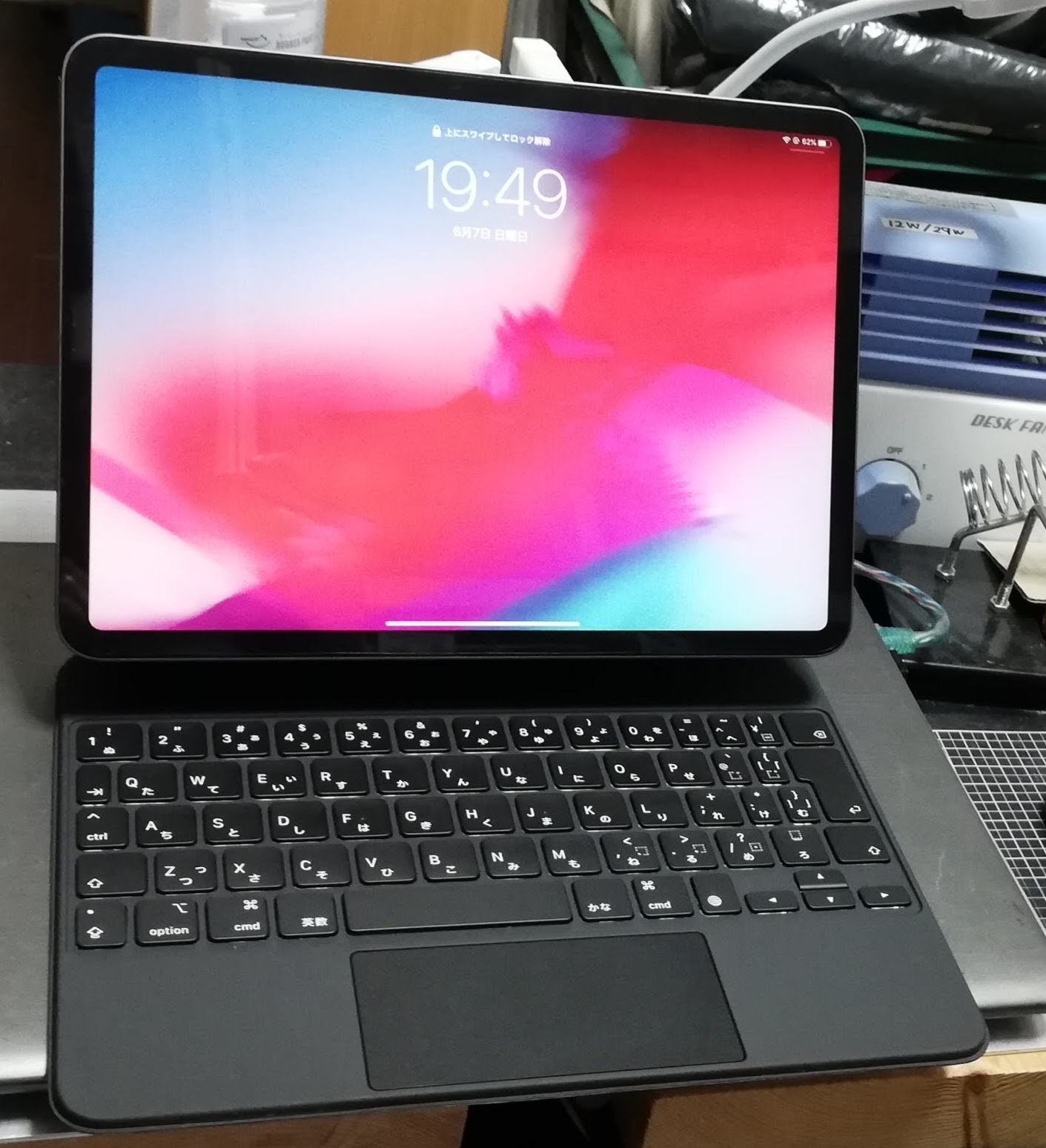
Magic Keyboard and iPad Pro 11 inch

ってことで、昔からiPadは使ってますが、ついに買ってしまいましたMagic Keyboard!
iPad Pro 11 inchと一緒に出た初代キーボードを買うつもりでいたのですが、何となくピンと来るものなくそのままでしたが、ここにきて遂に重い腰を上げました。 1発目の感想としては、重〜〜〜い!!! あと、蓋が開けにく〜〜〜い!

でもなかなかいい。正直なところApple製品が信者を虜にする気持ちはすごくよくわかります。だってAppleの製品の完成度はいいもん!

俺だって欲しい、AirPods Pro! iPhone!

・・・っていうか高すぎでしょ! 3万1800円(税別)。
これだけで使えそうなPCが買えそうだもんなあ〜・・・。

でもやっぱAppleだし、高いだけあるよなあ〜。

ちなみにこのブログはiPad Pro 11 inch + Magic Keyboardで作成してみました。
キーボードも打ちやすいし、トラックパッドもすごいスムーズ。トラックパッドだけ取ってみてもやっぱり一歩飛び抜けてる感じがします。

2020年4月5日日曜日

Assetto Corsaに首都高MODを!

めっちゃむずかしぃ~!!!

老化?老化なの?皆さんよくあれでインストールできるよね。私なんか色々なホームページをピンポイントで必要なところを検索してようやくなんとかなりそうな感じです。

で、自分用のつまずいた覚書。

1.シェーダーMODのインストール
まあ世の中っていうのは一度知ってしまうとそれが当たり前になって初心者に優しくなくなってしまうのはよくあること。挙句の果てには自分で調べてから来い!的なね。このへんの判断は難しいですよね。極端な話、赤ちゃんからわからせようとするとまずは会話できるところから始めないと・・・。まあ、極端な話ですが。

で、内容的にはこんな感じらしい。
参考URL:https://discordapp.com/channels/453595061788344330/573621523907346432
1. JSGMEを使って、"CustomShadersPatch"と"Sol"をインストールする。
2. JSGMEをどこからから探してくる。バージョンはv2.6.0.157が最新で2017年以降はバージョンアップされていないっぽいので何とかなる。
3. assettocorsaフォルダに"JSGME.exe"と"MODS"フォルダを置いて"JSGME.exe"を実行してOKを押すと結果的に
assettocorsa
  JSGME.exe
  JSGME.ini ← これができる。
  MODS
となる。
4. "Sol"をどこからかダウンロードしてきて中に入っている"MODS"の中に入っているフォルダをassettocorsaフォルダのMODSに移動する。結果的に、
assettocorsa
  JSGME.exe
  JSGME.ini
  MODS
   Sol 1.5.1 RC5
こんな感じになる。
5. 同様に"CustomShadersPatch"も行う。結果として、
  MODS
   Sol 1.5.1 RC5
   Shaders Lights Patch
となる。この時点で私が使ったバージョンはlights-patch-v0.1.46.zip。
6. 最後にJSGMEを立ち上げて、"CustomShadersPatch"と"Sol"をインストールしていく。具体的には左で選んで>をクリック。ワーニングが出たらYes。バージョンアップするときには必ず<でリムーブしてから再度>でインストールする。

・・・なんかよくわからないが、CM(Content Manager.exe)のなかから0.1.50にアップデートされたらしい。ShaderはCMからそもそもインストールできるのかも。

PWMでFAN制御(前置き)

さて、・・・
皆さんはLEDの電流を決めるときにはどうしているでしょうか?

・・・

え? そんなこと思ったこともない? じゃあこの話はこれで終了・・・するわけがないですよね。だってこれ日記ですし(笑)。

まあ、neGT-USBなんか作っていたりすると、というか、電子工作なんかしてたりするとDC電源は必須だと思います。
DC電源といえば、例えばACアダプタなんかもDC電源の一つですよね。そういった意味ではおそらくほとんどの家庭にDC電源はあると言えるかもしれません。
私のところにももちろんありますよ、USBアダプタ。
え?3個とも同じものに見える?まあ、普段用、保存用、布教用、・・・みたいな?

冗談はさておき(^^;)、まあ、普通のご家庭にはUSBアダプタ程度ですよね。でも、いろいろな実験をする場合には可変できるDC電源が欲しくなるわけです。で、次に出てくるのが電圧を可変できる電源です。このあたりなら、まだACアダプタタイプのも売ってたりします。
これはこんな感じに可変できます。例えば右下のつまみを回して6Vから12Vに変更してみました。上にあるのはUSBテスタと呼ばれるものです。電圧を図るのに丁度いいので使っています。このUSBテスタも各種色々持っていますがまたの機会に(笑)。
ちなみにこのACアダプタの容量は60Wです。30Vで2A流せちゃったりするかなあ???って感じです。まあ、なんせ中華製なので、壊れると嫌なので実験はしていません(笑)。
で次に貼るのが(笑)、DC/DC電源です。ちなみにこれは中華完成基板をかってケースに組み込んで終了。
4つもありますが、左下だけがStep up downコンバータで他はStep downコンバータです。ちなみに画像では8.2V入力で24Vが出力されています。

前置きでほったらかしになっていて続きを忘れてしまったのでこのままほとぼりが覚めるまで放置で・・・(^^;)。


2019年8月4日日曜日

ポリプロピレン修理方法

皆さんこんにちは。
久々の書き込みです。

趣味の工作好きとしては、長年悩んできたことにポリプレピレン製品の修理があります。世の中には結構ポリプロピレン製の製品が多い。しかもこのポリプロピレン、接着剤でくっつかないし、ハンダゴテで溶かしてくっつけても十分な強度が得られない。

ずっと諦めてました。

しかし、本日ついに修理に成功。ポリプロピレン製のケースのヒンジを十分な強度が出ている状態で修理できました。それがこちら。
これ、どうなってるかって言うと、ホットステープラーという針金みたいなものが埋め込まれています。修理後の写真しかないのであれですが、このヒンジ、棒の部分と、右側の支えの二箇所が折れてました。

今までの私なら、棒の部分は右と左の中央に穴を上げてクリップをまっすぐにしたものを通して瞬間接着剤、っていうパターンだったんですが、今回はクリアランスがなくて棒の中心を通るような穴が開けられずお手上げでした。うーん、わかりにくいな、絵を書こうかな。・・・そのうち。

で、今回はホットステープラの玉、4個を使って熱で溶かしながら埋め込みました。結構いいかも。

実際の作業としては、
・ステープラーをペンチでうまく入るように加工
・はみ出たところをニッパーでカット
・更にカットした部分をリューターで削って完成
です。

もともとこのホットステープラーというものは車のバンパー割れの修理などに使われるものらしいのですが小物用にも使えそうです。プラリペアが使えないところはこれで色々できそうです!


2019年1月27日日曜日

Made In Japan

まあ、ちょっと久々に嬉しくなったので書き込みます。

私の場合はどちらかといえば価格重視で製品を選ぶことも多いため、何処製か? ということにはあまりこだわっていません。とりあえず試して見るには、作りが悪くてもいいか、気に入ったらちゃんとしたのを買おう! なんて思っています。

ただ、ドライバー類は相変わらず安物は使い物にならない気がします。もちろん、とりあえずネジを外したり締めたりする分には、最低限使えることは使えます。

やばい!このネジをちょっと締めたいんだけど!
このカバーを開けるにはプラスドライバーが必要!

なんて言うときにはわざわざ高いものを買わなくても大丈夫な気がします。もちろん、高いものにはそれなりの理由があるわけですが・・・。

具体的にはカムアウトする、つまりネジ山を潰してしまう確率が小さくなります。100円ショップのプラスドライバーは、表示されているサイズが微妙にあってなかったり、プラスドライバーの山の角度があってなかったり、はたまたプラスの形を見るとプラスの字にさえなってなかったりします・・・(^^;)。いいドライバーはねじ山にキッチリ入るんです。それはもう、気持ちよく(笑)!

で、ようやく今回の本題ですが、まだ使っていないドライバーセットもたくさんあるのですが、また買ってしまいました。今回紹介するのがこちら。
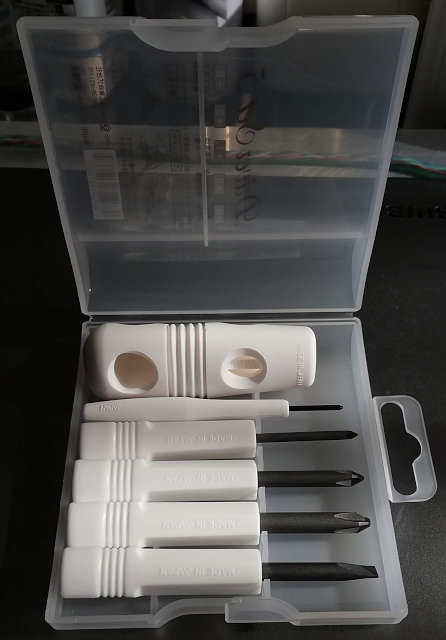
AnexのDriver Set 5という製品です。
ドライバーの先の形も悪くありませんし、材質に関しては記載がないですが、力がかなりかかるT型ハンドルにも対応していることから、それなりの素材を使っているはずです。

で、私が注目したいのがこちら。
これだけ見ると??? 持ち手が白いってことと、ドライバーセットには珍しく+00がセットされているぐらいしかなさそうに見えます。
・・・、さらっと触れましたが、+2サイズと+00が一緒に加えられているドライバーセットはなかなか見ないので、実はこれもポイントが高いです。ただ使うだけなら100円ショップで精密ドライバーセットと普通のドライバーセットを買えばそっちのが断然安いですけどね(笑)。

で話をもとに戻しまして、注目すべきはここ。
すべての柄に「Made In Japan」と入っている。一部、JAPANしか書いてないものもありますがそこは良しとします(笑)。

私が持っているAnex製の他のドライバーセットにも全てに「Made In Japan」と入っている。最近は日本製の質も落ちてきた、もしくは海外製の質が上がってきた気もしますが、ドライバー類、工具類はまだまだ日本製ですよね!

ちょっとうれしくなったのでブログを更新してみました!

そうそう、大事なことを忘れていました。
ドライバーの力加減は
7割:ねじを押し付ける力
3割:回す力
と言われています。
とは言っても、なめるときは舐めますけどね・・・